


| 项目 | 内容 |
|---|---|
| 版本号 | 1.16.0 |
| 发布日期 | 2026-10-31 |
| 适用平台 | Windows 7 SP1 / 8 / 10 / 11(64 位) |
| 升级方式 | 覆盖安装,无需卸载,课表数据保留 |
| 数据兼容 | 与 1.14.x / 1.15.x 完全兼容,数据库无需转换 |
这个版本会给你带来什么
v1.16.0 没有增加新功能。这次处理的是三件更基础的事:软件看起来像不像一个正经产品、说明书能不能当工具用、文档里的说法和实际交付是否一致。
打开软件你会看到三处不同:图标变了、左侧导航那行标语清楚了、「关于」窗口有了标识。那份使用手册则是整本重做了——从一份纯文字文档,变成 35 页、带目录页码和真实截图的图文手册。
对已经用熟这套系统的老师来说,日常操作一处没变:课表怎么导、课怎么调、课时怎么算,全都照旧。这次只需重新装一次。

一、软件标识与界面
1.1 新的标识
「翎径」这个名字今年才定下,此前软件一直沿用旧名,图标也是那个时期留下的图像,与排课这件事并无关联。这次换成了与新名字对应的一套。
标识是一笔白色,同时读作 L 与 J:翎(Líng)取 L,径(Jìng)取 J。竖笔是那条”径”,底横是起点,收尾上翘成钩,意为路还没走完;三根羽枝自竖笔生出,构成”翎”,最上一根为羽金,是冠羽,也是高光。
底色为墨蓝 #16324F,辅色翎青 #45C6B4,点睛羽金 #E3B23C。这套配色同时用于窗口图标、手册封面、公众号头图与公众号头像,往后所有对外物料都从此派生。
1.2 任务栏图标
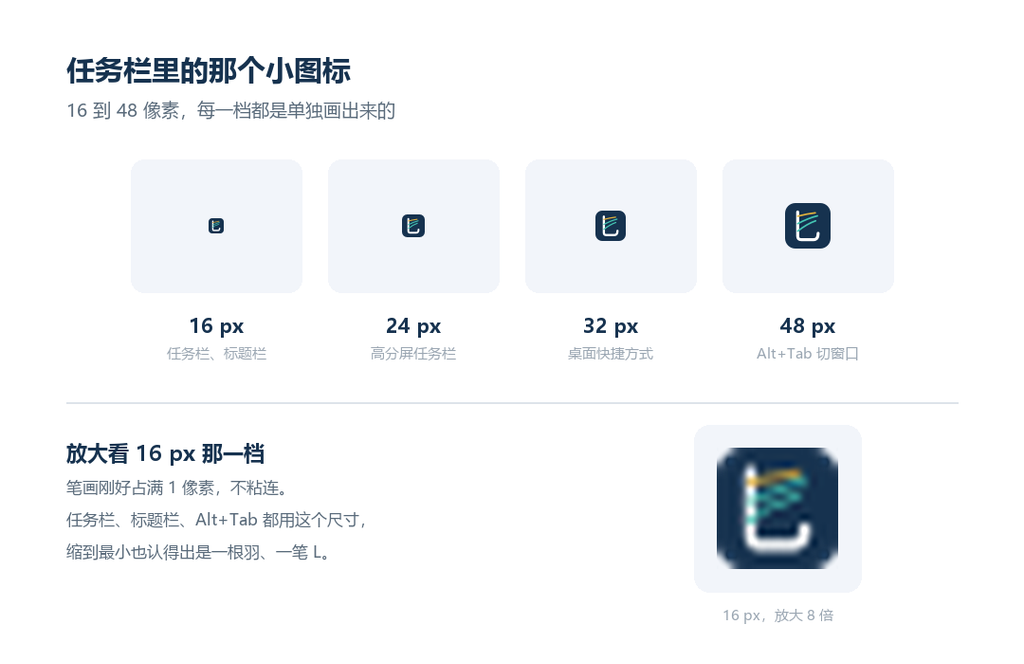
这是本次改动里最容易被忽略、却每天都会看到的一处。
Windows 会在不同场合使用不同尺寸的图标:任务栏和标题栏用 16 像素,高分屏任务栏用 24,桌面快捷方式用 32,Alt+Tab 切换窗口用 48。旧图标在这些尺寸下会缩成一团深色块,看不出画的是什么。
新图标为 16 / 24 / 32 / 48 / 64 / 128 / 256 七个尺寸各准备了一份,小尺寸的笔画相应加粗,保证在最小那一档仍然能分辨出白色笔画与三根羽枝。
如果装完之后任务栏还是旧图标,是 Windows 的图标缓存尚未刷新,不是安装失败。注销并重新登录,或在任务管理器中重启「Windows 资源管理器」即可。
1.3 左侧导航的品牌区

侧边栏底部的标语「以翎为翼,理径有序。」此前为单行 11 像素、灰褐色,压在同为浅色的底上,实际几乎读不出来。现已改为上下两句、17 像素、品牌墨蓝、加字距,字体使用楷体;系统未安装楷体时会自动回退到其他中文字体,不会显示成方框。
同一位置原先挂着一张旧品牌期的插画,与新标识不是一套语言,已一并撤下。
二、使用手册重制
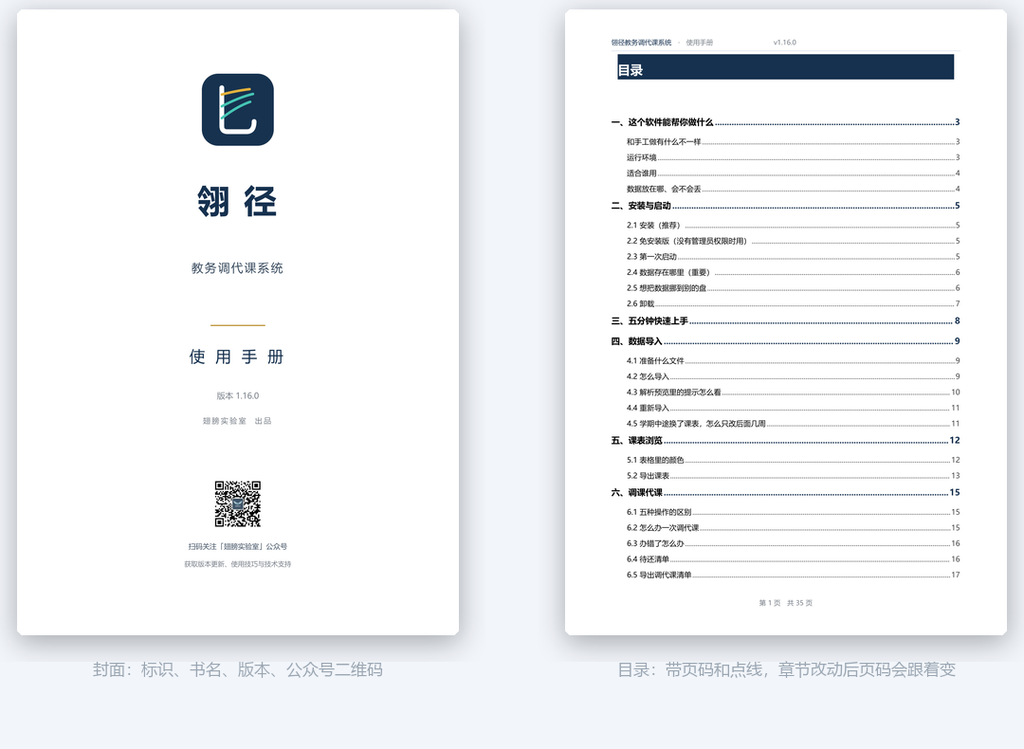
2.1 现在的手册包含什么
| 项目 | 说明 |
|---|---|
| 篇幅 | 35 页 A4,可直接打印装订 |
| 封面 | 标识、书名、版本号、公众号二维码 |
| 目录 | 带页码与点线引导,章节调整后页码同步更新 |
| 页眉页脚 | 页眉标注系统名与版本,页脚为「第 X 页 共 Y 页」 |
| 配图 | 7 张真实界面截图,均带编号与图注,配在对应步骤旁 |
| 版式 | 标题分色块与色条,表格表头跨页自动重复 |
手册以 PDF 形式发布,公众号与官网下载页均可获取;需要发给老师或贴在办公室时,直接打印装订即可。
2.2 安装章节按实际情况重写
原手册第二章写着「本软件是绿色软件,不需要安装程序」,指导用户复制整个程序文件夹。程序自早期版本起就已提供安装包,这段说明属于过时内容,照着操作的人会遇到一个说不通的现象:软件装上了,却找不到自己的数据在哪。
第二章现已重写为五个小节:安装包安装、免安装版、首次启动、数据存储位置、卸载。
| 使用方式 | 数据位置 |
|---|---|
| 安装包安装 | C:\Users\你的用户名\AppData\Roaming\JWGL\jwgl.db |
| 免安装版 | 程序所在文件夹下的 jwgl.db |
两条路径不同,是因为程序装进 C:\Program Files 之后,Windows 不允许它往自己的目录里写文件。
有两点需要特别说明:
- 卸载不会删除数据。 重装或换电脑时,课表都还在。
- 备份只需拷一个文件。 就是上表中的
jwgl.db,「系统设置 → 数据与备份」里能直接看到它的确切位置,也有备份按钮。
FAQ 中「双击图标没反应」「换电脑如何迁移数据」两条也已按安装版重写。
三、手册截图已做脱敏
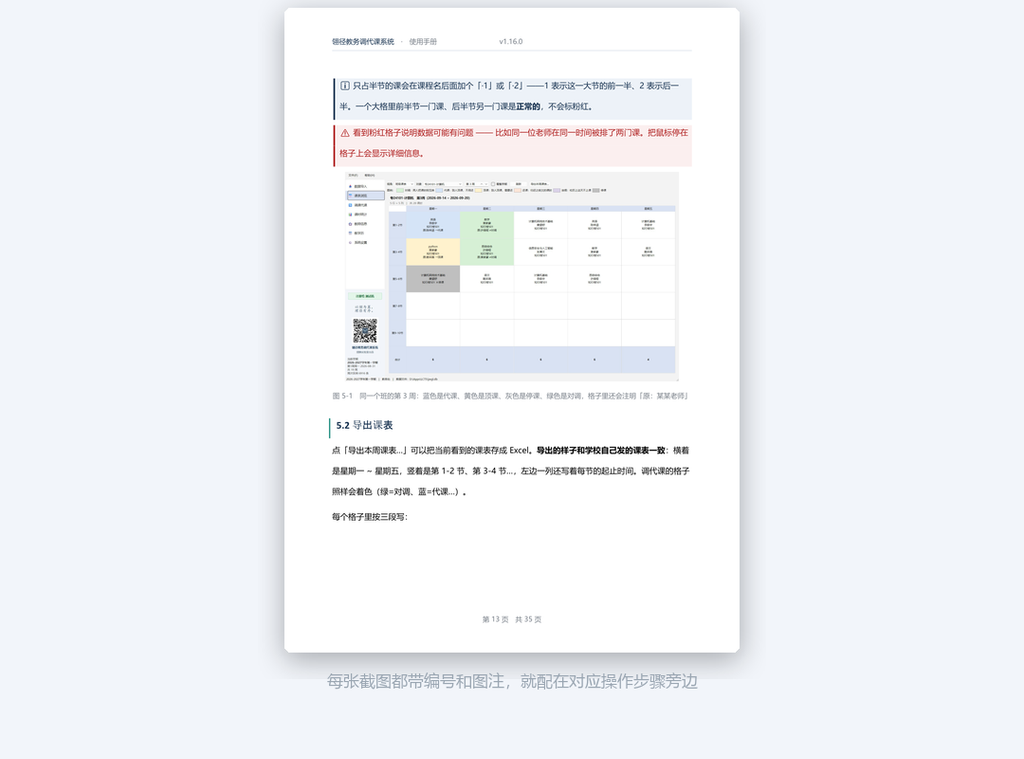
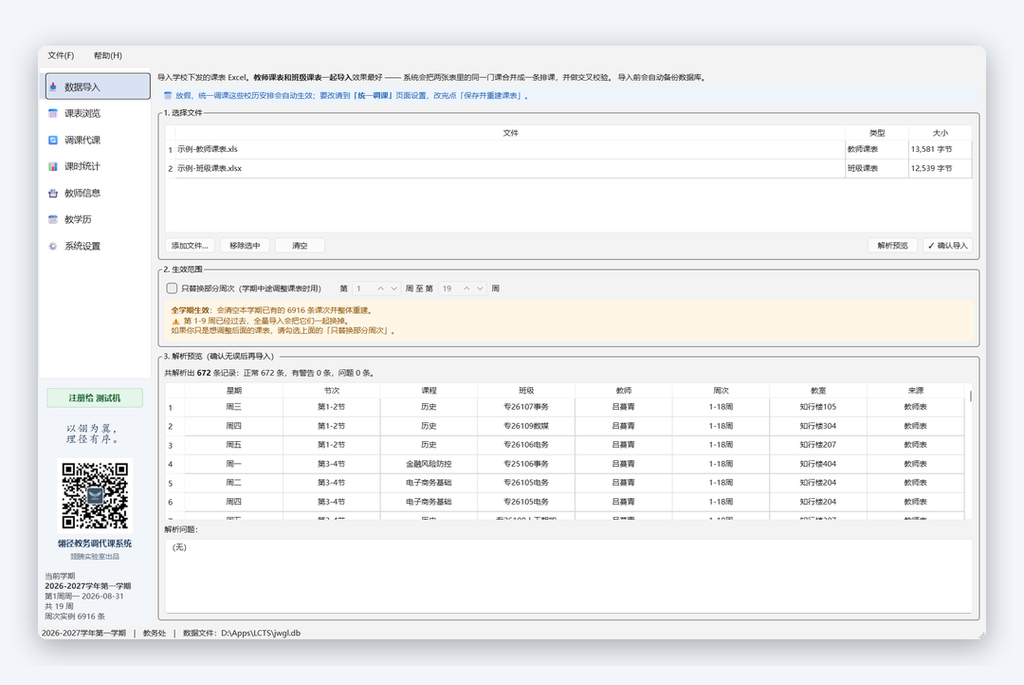
手册面向校际交流与公开发布,因此随手册分发的截图经过完整处理:
- 涉及教师名称均为虚构姓名;
- 教室名中只保留楼名与房间号;
- 示例课表文件名改为中性的「示例-教师课表」。
这只影响手册中的图片,不涉及用户自己的数据。 真实数据库未做任何修改,各校升级后看到的仍是自己的老师和班级。
四、一并修复的两个使用问题
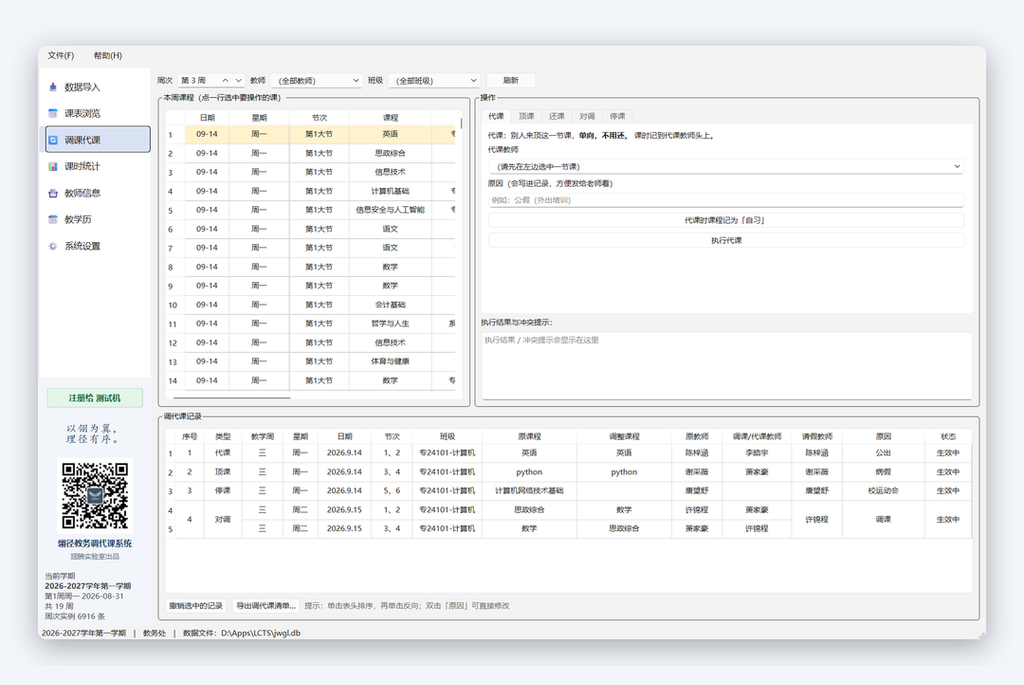
这两处在前两个版本中已修复,此处一并说明,供尚未升级的用户对照。
4.1 找老师太慢
调课时需要在几十位教师里找到目标。「对象」输入框现已支持两种检索方式:
- 按姓名片段:输入姓名中任意几个连续的字即可筛选;
- 按拼音首字母:输入
wxy可找到「王小羽」,输入单个w会列出所有姓氏拼音以 W 开头的教师。
候选项用方向键选择、回车确认;点进输入框时原有内容会自动全选,直接输入即可替换。
4.2 单节模式导入连节版课表,节次错位
学校下发的课表多为连节版面(第 1-2 节、第 3-4 节)。若软件设为单节模式,此前的表现是:一门连节课只落了一条记录,另一半消失;一格两课的情况还会被算作上一大节的前后半节。
此问题已修复。单节模式导入连节版课表后,第 1 节与第 2 节显示同一门课程,节次标注为「第 3 节」而非「第 2 节·1」。导入预览中的提示数量也随之大幅减少——过去因坐标错位产生的误报已经消除。
五、升级指引
- 从下载页获取 v1.16.0 安装包。Win7 与 Win10/11 为两个独立构建,请按系统选择。
- 直接运行安装程序覆盖安装,无需先卸载旧版本。
- 课表数据位于用户数据目录,不受安装过程影响。
- 若任务栏仍显示旧图标,注销并重新登录,或重启「Windows 资源管理器」。
使用免安装版的用户:关闭程序后,用新版本文件覆盖原程序目录。jwgl.db 就在该目录内,覆盖前建议先备份一份。
六、系统要求
| 项目 | 要求 |
|---|---|
| 操作系统 | Windows 7 SP1 / 8 / 10 / 11,64 位 |
| 内存 | 2 GB 以上 |
| 硬盘 | 约 300 MB 可用空间 |
| 运行库 | Win7 需安装 Microsoft Visual C++ 运行库(vc_redist.x64.exe) |
| 网络 | 不需要联网,也不需要安装 Office |
Win7 构建与 Win10/11 构建在界面和功能上完全一致,但安装包不可混用。Win7 环境缺少上述运行库时程序无法启动,请先安装再打开软件。
七、常见问题
升级会丢课表吗?
不会。数据存放在用户目录,与程序安装位置分离,覆盖安装不触碰数据。稳妥起见,升级前可在「系统设置 → 数据与备份」点一次备份。
装完了,任务栏图标还是旧的。
Windows 图标缓存未刷新。注销重新登录,或在任务管理器中重启「Windows 资源管理器」。
我是 Win7,装哪个包?
下载 Win7 专用版。若提示缺少运行库,先安装 vc_redist.x64.exe 再启动。
手册在哪?
手册是单独的 PDF,不随安装包分发。公众号与官网下载页都能获取,拿到的就是最新版。软件菜单里的「帮助 → 使用说明」打开的是线上图文教程,内容会持续更新。
手册里的老师姓名和我系统里的不一样。
手册截图已做脱敏处理,用的是虚构姓名。你自己的数据没有改动。
八、反馈与支持
反馈时请附上:软件版本号(「关于」窗口可见)、操作步骤、以及程序目录下生成的出错日志(如有)。涉及排课数据的,可导出问题周的课表一并提供。
翅膀实验室 · 2026-10-31