

| 项目 | 内容 |
|---|---|
| 版本号 | 1.20.33 |
| 发布日期 | 2026-11-25 |
| 适用平台 | Windows 7 SP1 / 8 / 10 / 11 |
| 授权方式 | 免费使用,无注册码、无功能限制 |
| 数据方式 | 本地单机,全部数据保存在本机一个数据库文件中 |
| 升级方式 | 覆盖安装,无需卸载,已录入的数据保留 |
这是什么
班主任助理是一款给中小学班主任用的桌面软件。学生档案、各科成绩、素质积分、奖惩记录、考勤与照片,全部集中在一个程序里,装到 Windows 电脑上就能用。
软件不联网、不需要账号,也不上传任何数据。你录入的每一个字都只存在自己的电脑里。安装包分发的是空白数据库,不带任何开发者班级的信息——第一次打开时是空的,由你自己录入或导入本班数据。
免费下载,无广告,无使用期限。
一、它能帮你做什么
1.1 学生档案,找人快
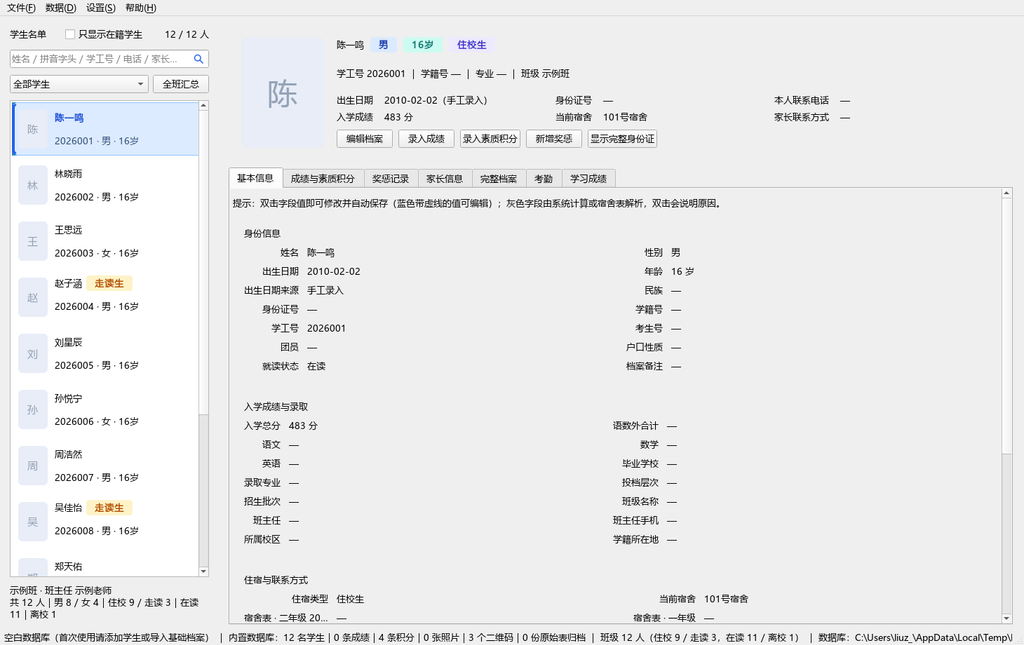
姓名、性别、出生日期、身份证号、联系方式、宿舍、家长信息、入学成绩,都记在一个人的档案页里。左侧名单支持按姓名、姓名拼音首字母(如 ljx 查「刘俊鑫」)、家长姓名、学号、电话搜索,多个关键词用空格分隔可同时满足。
勾选「只显示在籍学生」后,列表和左下角统计会一起按在籍口径重算,不会出现「列表 39 人、统计还写 44 人」的情况。这个勾选状态会记住,下次打开保持上次的设置。
双击档案里的字段值即可直接修改保存;年龄、学籍号等系统自动算出来的字段为只读。
1.2 成绩:自己建考试,自动算排名
可以新建任意场考试(名称、学期、日期、科目),逐科录入分数,也能从 Excel 一次粘贴全班成绩。0 分是有效分数,未录入的科目显示「—」,两者不会混淆。
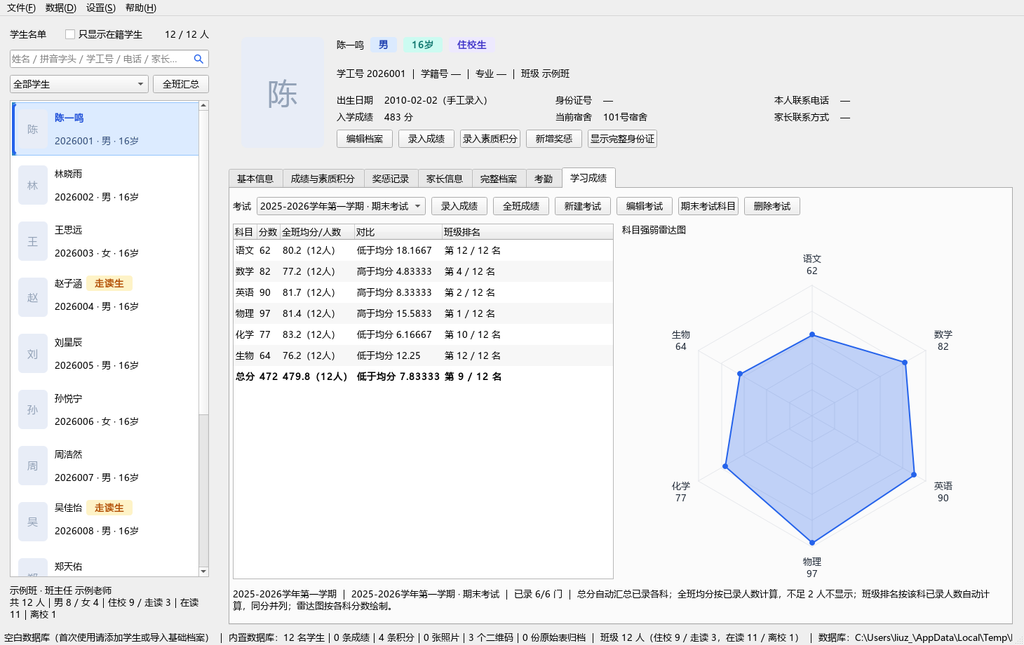
每科都比全班均分,并自动算班级排名——同分并列、未录入不参与、0 分正常计入,不用手工填名次。表格底部有自动「总分」行,同时给出全班总分均分与排名对照。右侧雷达图直观显示这个学生哪科强、哪科弱。
学校下发的期末成绩单不会被浪费。首次启动会自动把各学期期末成绩迁移成一场可编辑的期末考试,旧成绩作为只读的历史存档保留。学期成绩页的考试下拉里,可以理解为两个视角:教务处原始存档,以及你可以随时修改的期末考试。
1.3 素质积分与奖惩
按德育评价表的 9 个构成项记录积分,支持两种录入方式:
- 全班积分表:一人一行,直接从 Excel 粘贴整列;
- 事件快速录入:发生一件具体事情(如志愿服务、运动会获奖),选日期、事项、积分项,一次给多名学生批量计分。
加减分事项和对应分值可以在「加分减分规则设置」里自己维护:正数加分、负数减分,单项「减完为止」不会扣成负数。奖惩记录可套用规则自动计分;删除一条奖惩,对应的积分和名次会一起回滚。所有加减分都有流水台账,可随时查看和删除。
1.4 考勤与教学历
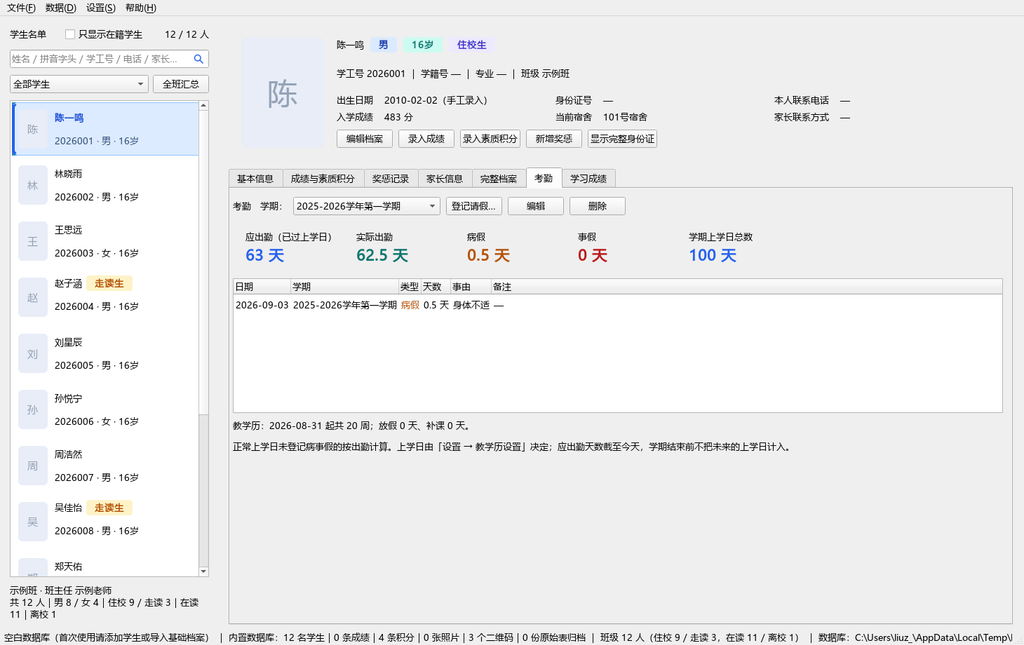
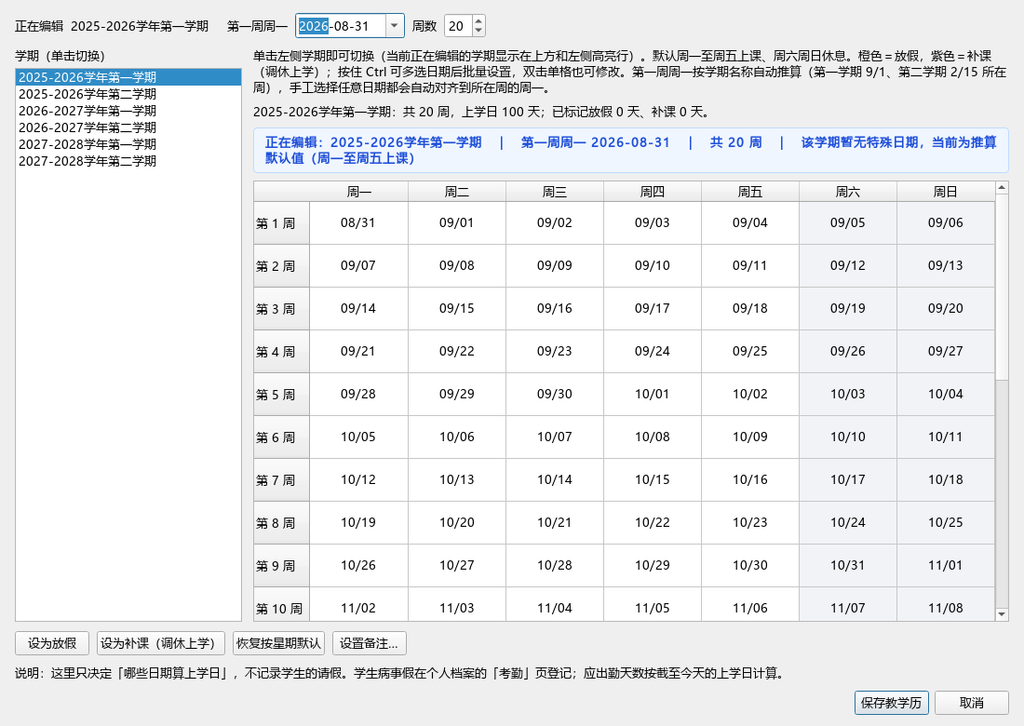
在「教学历设置」里按学期设定第一周周一、周数,并把节假日标为「放假」、调休上课日标为「补课」。个人档案的考勤页据此判断哪些是上学日,登记病假 / 事假(可记 0.5 天)后,自动统计应出勤、实际出勤、病假与事假天数及明细。应出勤只统计截至今天的上学日,改完教学历统计立即重算。
1.5 全班汇总,一屏看完
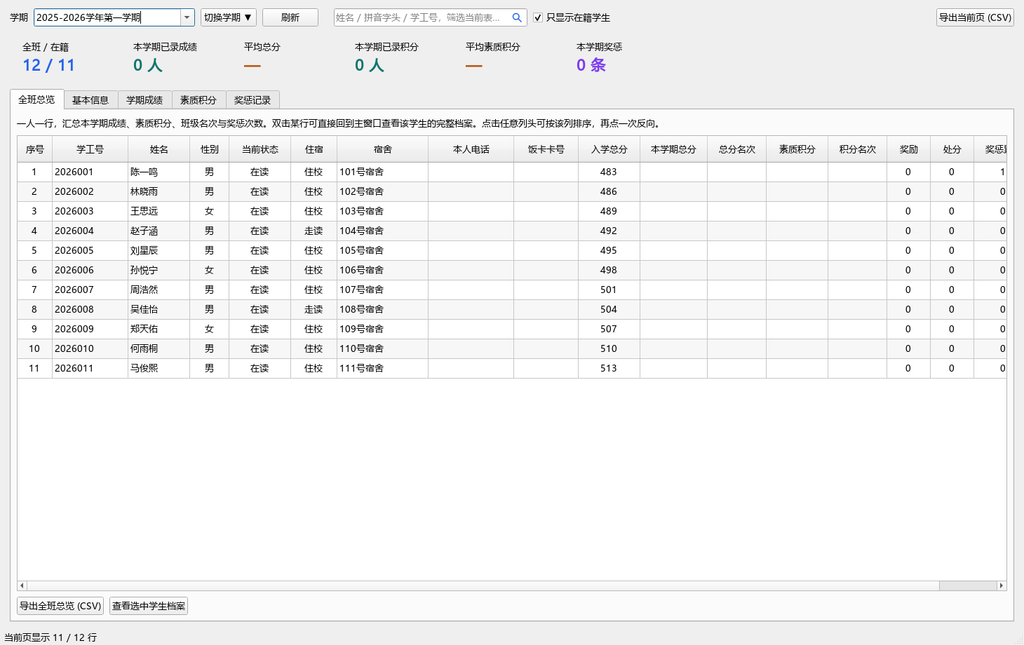
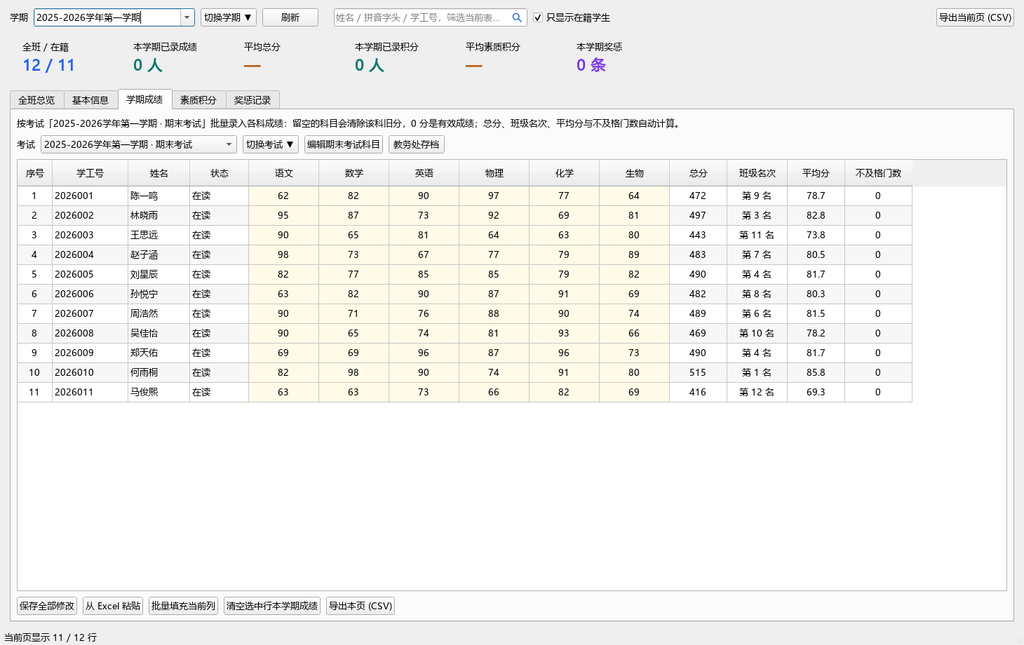
「全班信息汇总」是五个页签的一人一行工作台:全班总览、基本信息、学期成绩、素质积分、奖惩记录。单击列头排序,双击单元格跳回个人档案;浅黄色列可直接编辑,支持从 Excel 复制整块区域粘贴(按姓名自动对号入座),改完点「保存全部修改」才写入。列宽可以拖动调整并记住,导出的 CSV 可直接用 Excel 打开。
1.6 照片:换背景导出
学生照片以二进制存在数据库里,可以在「数据位置与照片」里批量从文件夹导入(按序号+姓名或姓名匹配)。单击照片可放大,右键可导出。
换背景导出支持白、蓝、红等指定底色,自定义颜色,或指定一张背景图片。浅色校服与白底颜色接近时,自动抠图可能留下白条,预览窗口提供手动修补画笔:「抠除多余」抹掉误留的白条,「恢复衣料」把误抠的部分还原,笔刷大小可调,支持撤销。
二、数据在你自己手里
这一点值得单独说。
- 本地单机,不联网。 软件运行时不访问网络,不需要注册账号,学生与家长的信息不会上传到任何服务器。
- 一个文件就是全部。 学生档案、成绩、积分、奖惩、照片全部存在
bzrzl.db里。这个文件在「设置 → 数据位置与照片」可以看到完整路径,也能一键打开所在文件夹。 - 备份与恢复都是整库操作。 「数据 → 备份数据库」把当前库复制到
backup/子目录;「从备份恢复数据库」会先校验文件、列出备份里的学生/成绩/照片数量,确认后整库覆盖。覆盖前自动把当前库留底,恢复错了还能换回来。 - 换电脑直接拷文件。 把
bzrzl.db拷到新电脑的数据库目录,所有数据原样带过去。 - 分发的是空库。 安装包里的数据库只有表结构、学期、积分规则和通用程序图标,不含任何学生、成绩、照片或本校信息。班级名称和班主任姓名可以在设置里改成自己的。
三、下载与安装
官网直接下载:
https://www.tjlgj.com/wp-content/uploads/2026/11/班主任助理_安装程序.zip
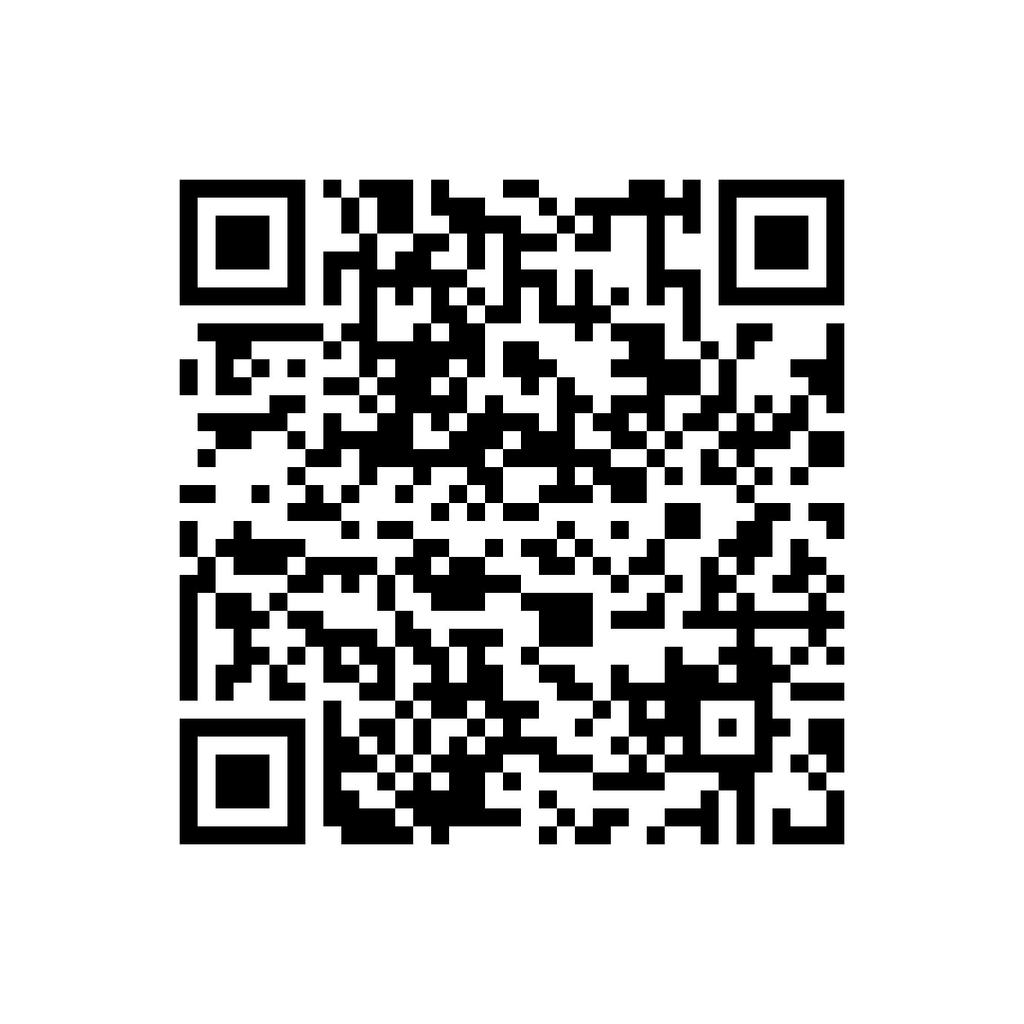
网盘下载(扫码):
安装步骤:
- 下载上面的 zip,解压后双击安装程序;
- 按提示完成安装。默认「仅为当前用户安装」,不需要管理员权限;
- 首次打开是一片空白——这是正常的。用「数据 → 添加学生」(快捷键 Ctrl+N)手工录入,或者用「数据 → 从 Excel 文件导入」导入已有的名单和成绩;
- 建议先点一次「数据 → 备份数据库」,之后每次录入告一段落都可以再备份一次。
从旧版升级:直接覆盖安装即可,不用先卸载。已录入的数据在用户目录里,不会被安装过程覆盖。安装时如果提示程序正在运行,先退出旧窗口再继续。
四、系统要求
| 项目 | 要求 |
|---|---|
| 操作系统 | Windows 7 SP1 / 8 / 10 / 11 |
| 内存 | 2 GB 以上 |
| 硬盘 | 约 300 MB 可用空间 |
| 网络 | 不需要联网;只有打开在线图文教程时才需要 |
| Office | 不需要安装 Office;导入 / 导出 Excel 用 CSV 或 xls/xlsx 均可 |
五、常见问题
软件收费吗?有功能限制吗?
完全免费,没有注册码,没有试用期限,所有功能都可用。
为什么打开是空的?是不是装错了?
不是。安装包故意不带任何学生数据,避免把开发者的班级信息带到别人的电脑上。第一次使用需要你自己添加学生或导入 Excel。
数据存在哪里?会不会重装系统就没了?
安装版的数据在 %APPDATA%\班主任助理\bzrzl.db(%APPDATA% 是隐藏目录)。重装系统前把这个文件拷出来即可。软件里「设置 → 数据位置与照片」能直接看到路径并打开文件夹。
卸载软件会删除数据吗?
不会。数据库在用户目录,不在程序安装目录。卸载只删程序本身。
换电脑怎么迁移?
拷走 bzrzl.db,在新电脑装好软件后用「数据 → 从备份恢复数据库」选这个文件即可。
不会用怎么办?
软件菜单「帮助 → 使用说明」会直接用浏览器打开图文教程合集,内容会持续更新,不用重装软件。
登录账号、同步、云备份有吗?
没有,也不需要。这是一款本地单机软件,设计目标就是让数据只留在自己的电脑上。
六、反馈与支持
- 图文使用教程:翅膀实验室公众号图文合集
- 问题反馈:在公众号「翅膀实验室」留言,或在本站评论区说明
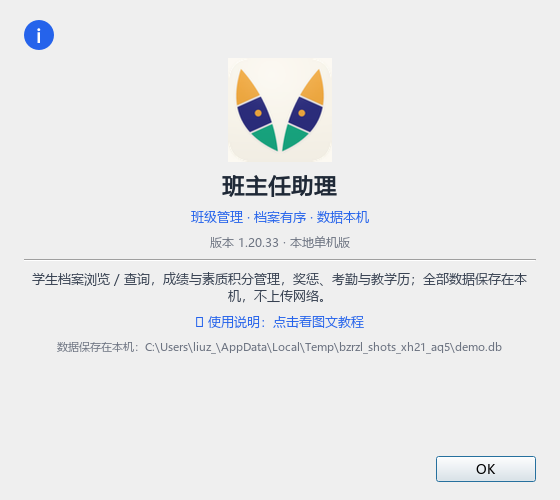
- 反馈时请附上:软件版本号(「关于」窗口可见)、操作步骤、以及出错时生成的日志文件(如
bzrzl_error.log)
文中所有截图均使用虚构的演示数据,学生姓名、学号、成绩、班级名称都是编造的,可直接对外发布。软件免费使用,如果对你有帮助,可通过菜单「帮助 → 赞助与关注」支持后续开发。
翅膀实验室 · 2026-11-25